コンテンツへスキップ
音声

一度話すだけ。必要なときすぐ見つかる。

会議をライブ文字起こしで録音、ボイスメモもサッと記録。あとでiPhone・iPad・MacからRecallrに質問できる。

音声

話すだけ。Recallrが記録します。

ミーティングを録音して読みながら、要約や担当者リストも自動で作成。メモだけ話すこともできます。

  • iPhoneのメモ › ミーティング › 会議録音。Zoom、Meet、Teams、FaceTimeの通話も対応。
  • MacRecallrのメニューバーアイコンに録音をドラッグ。
  • メモ「Hey Siri、Recallrにメモして」と話しかけて。

Googleカレンダー10分後

製品同期今日 · 午後3:00~3:30JSMJane、Sam、Maya
会議を録音

午後3時のサムとの予定に向けて準備して

  • 前回は10月6日価格変更前にレコーダーの出荷に同意しました。
  • それ以来サムは火曜日にQ3の資料を送って、要約は無料のままか尋ねました。
  • 持ってくるあなたの価格メモ。Mayaも参加します。
  • 製品の同期
  • Q3資料、最終版
  • 10月6日同期
本物の録音

アプリから直接送信。

実際の画面:iPad・iPhoneのレコーダーと、保存前のレビュー。

iPad · ライブ会議中にリアルタイムで文字起こしと要約。2つのテスト音声で即時体験。
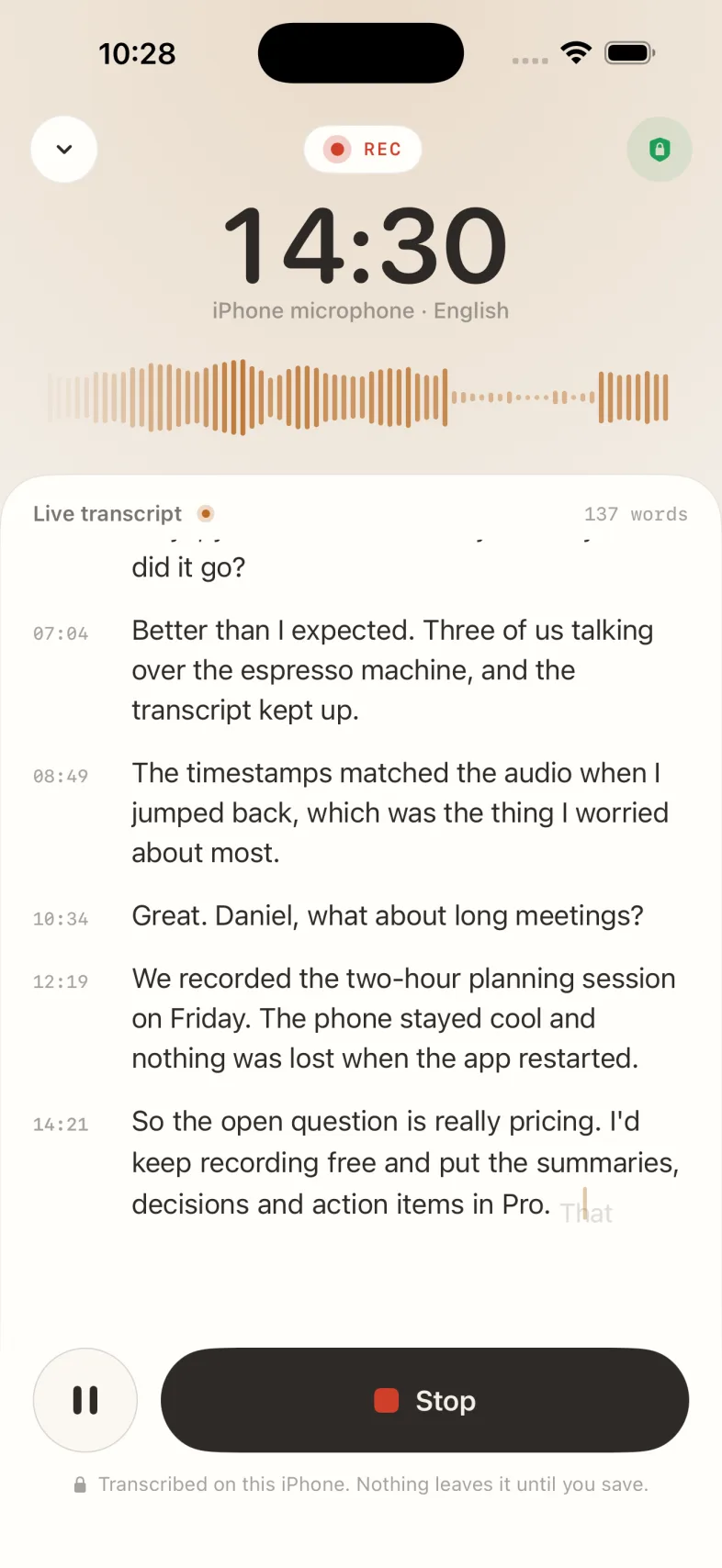
iPhoneで会議録音中:タイマー、音声波形、タイムスタンプ付きのライブ文字起こし
iPhone · 録音発言ごとにタイムスタンプ付き。iPhoneで自動文字起こし。
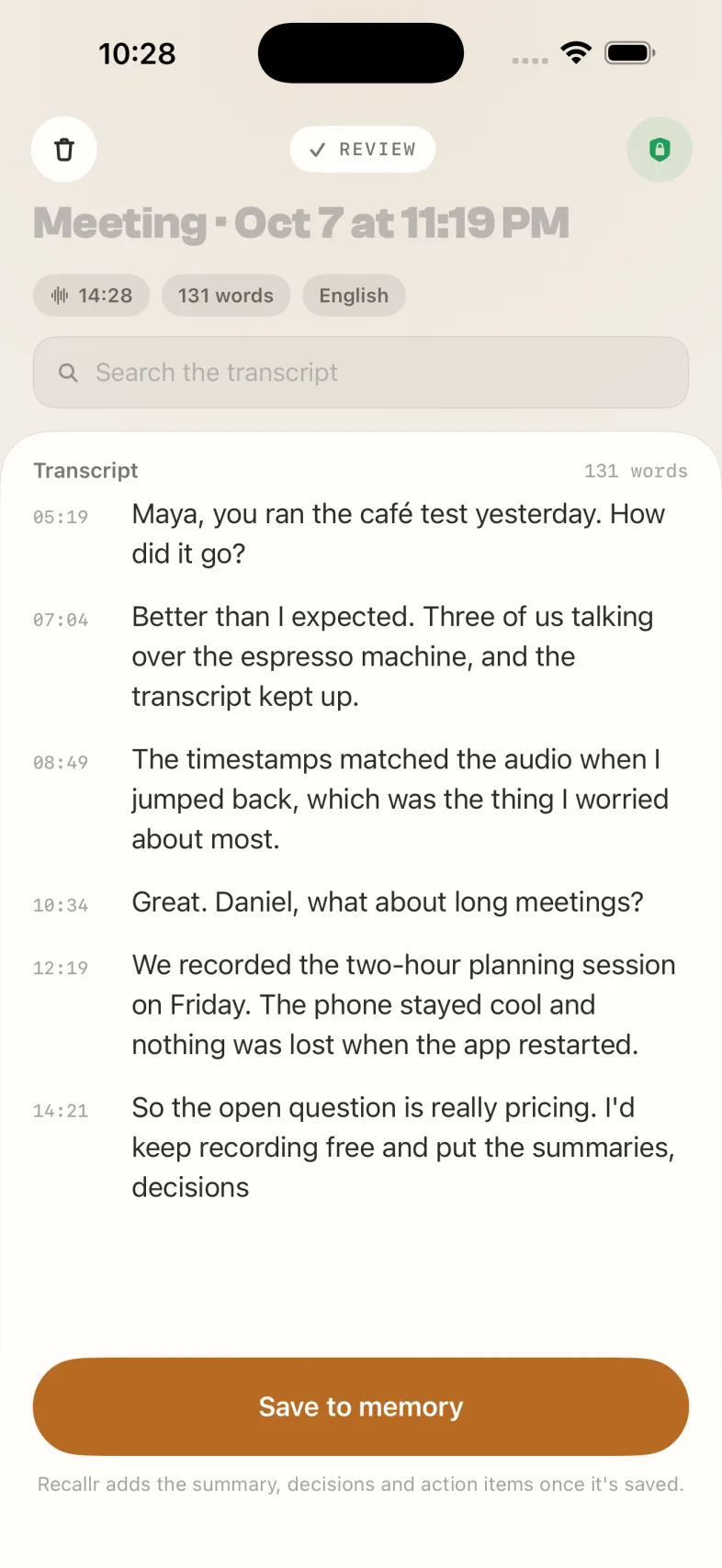
iPhoneで会議レビュー中:文字起こし、検索ボックス、「記憶に保存」ボタン
iPhone · レビュー文字起こしを検索して、記憶に保存。
仕組み

声の使い方は3通り。

iPhone、iPad、Macで、すべて一つの記憶に。

会議を録音

部屋でも通話中でも。Recallrが文字起こしする内容をリアルタイムで読みながら、そのまま記憶に保存しよう。

  • iPhone・iPad:「ノート」→「会議」→「会議を録音」
  • Zoom、Meet、Teams、FaceTimeの通話にも対応。
  • ライブ文字起こしで話者名も表示。
  • 要約・決定事項・担当者をその場で確認。

ボイスメモを話す

散歩中のアイデアも、駐車場でのリストも。話すだけでRecallrが記録して保存。

  • 「Hey Siri、Recallrにメモして」と話しかけて。
  • すでにあるボイスメモもRecallrに送れる。
  • 文字起こしされて、他のノートと一緒に保存される。

後で質問する

話したことはすべて記憶に残るから、あとで自然な言葉で質問できる。

  • どのチャットでも「Danielが価格について何て言ってた?」と聞くだけ。
  • 答えには、その発言の瞬間も表示。
  • 文字起こしを検索して、該当の分にジャンプ。
質問

知っておくと便利です。

まだ気になる?画面の隅のRecallrに聞くか、support@recallr-ai.orgまでご連絡を。

01RecallrはZoom、Meet、Teams、FaceTimeの通話も録音できる?

はい。iPhoneやiPadでは、「ノート」→「ミーティング」→「ミーティングを録音」で、Recallrが部屋や通話を録音します。Macでは、録音ファイルをRecallrのメニューバーアイコンにドラッグ&ドロップしてください。

02会議の文字起こしはどこに表示される?

iPhoneやiPadで、話しながら録音。保存するまでデータは端末から出ません。保存後にRecallrが要約・決定事項・アクションを追加。

03会議とボイスメモは何回分使える?

無料プランは月3回の会議録音と10件のボイスメモ付き。Proならどちらも無制限、会議録音は最大500MBまで。

04あとから会議について質問できる?

はい。保存した会議は、文字起こしと要約と一緒にあなたの記憶に追加されるから、どのチャットでもその内容を質問できて、答えと一緒に該当する場面も教えてくれるよ。

あなたのパーソナルAIセカンドブレイン

今日話して、
来月また聞ける。

会議もボイスメモも、すべて一つの記憶に記録。

無料で始めよう。カード不要。