Chuyển đến nội dung
Giọng nói

Nói một lần. Tìm lại khi cần.

Ghi âm cuộc họp với bản ghi trực tiếp, ghi chú nhanh bằng giọng nói và hỏi Recallr về bất cứ điều gì sau này, trên iPhone, iPad và Mac.

Giọng nói

Nói. Recallr sẽ ghi lại.

Ghi âm cuộc họp, đọc theo, rồi nhận tóm tắt và phân công. Hoặc chỉ cần nói một ghi chú.

  • iPhoneGhi chú › Cuộc họp › Ghi âm cuộc họp. Gọi trên Zoom, Meet, Teams hoặc FaceTime cũng được hỗ trợ.
  • MacThả bản ghi âm lên biểu tượng trên thanh menu của Recallr.
  • Ghi chúNói “Hey Siri, tạo ghi chú trong Recallr”.

Google CalendarTrong 10 phút

Đồng bộ sản phẩmHôm nay · 3:00 đến 3:30 chiềuJSMJane, Sam và Maya
Ghi lại cuộc họp

Chuẩn bị cho cuộc hẹn 3 giờ chiều với Sam của tôi

  • Lần cuối, 6 tháng 10Bạn đã đồng ý gửi bản ghi trước khi thay đổi giá.
  • Kể từ đóSam đã gửi bộ tài liệu Q3 vào thứ Ba và hỏi liệu tóm tắt có miễn phí mãi không.
  • Mang đếnGhi chú về giá của bạn. Maya cũng tham gia.
  • Đồng bộ sản phẩm
  • Bản trình bày Q3, cuối cùng
  • Đồng bộ ngày 6 tháng 10
Ghi âm thực tế

Gửi trực tiếp từ ứng dụng.

Không phải bản mẫu: trình ghi âm trên iPad, iPhone và màn hình xem lại trước khi lưu.

iPad · trực tiếpBản ghi và tóm tắt cuộc họp ngay khi đang diễn ra. Thời gian thực, hai giọng thử.
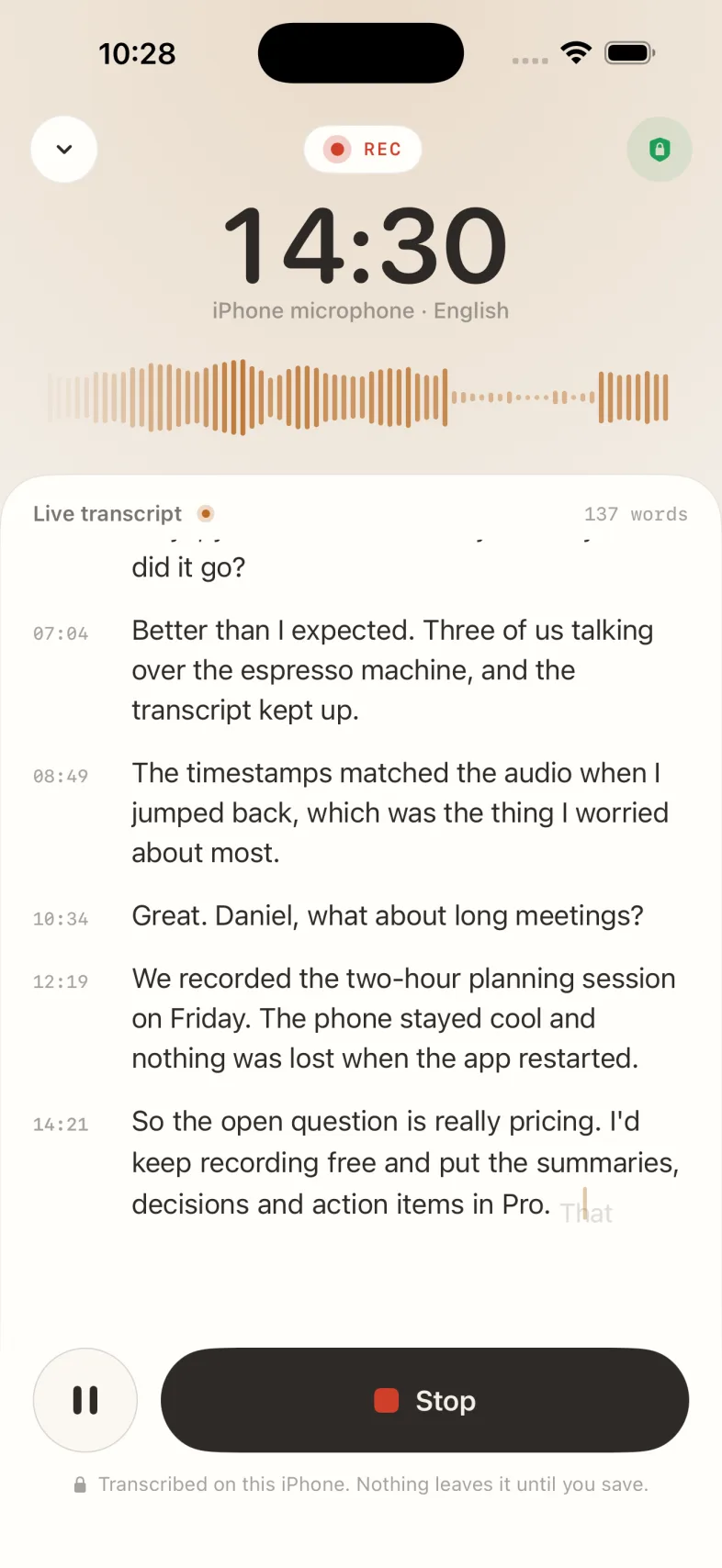
Ghi âm cuộc họp trên iPhone: bộ đếm thời gian, sóng âm thanh và bản ghi trực tiếp kèm mốc thời gian
iPhone · ghi âmMỗi câu đều có mốc thời gian. Được chuyển lời ngay trên điện thoại.
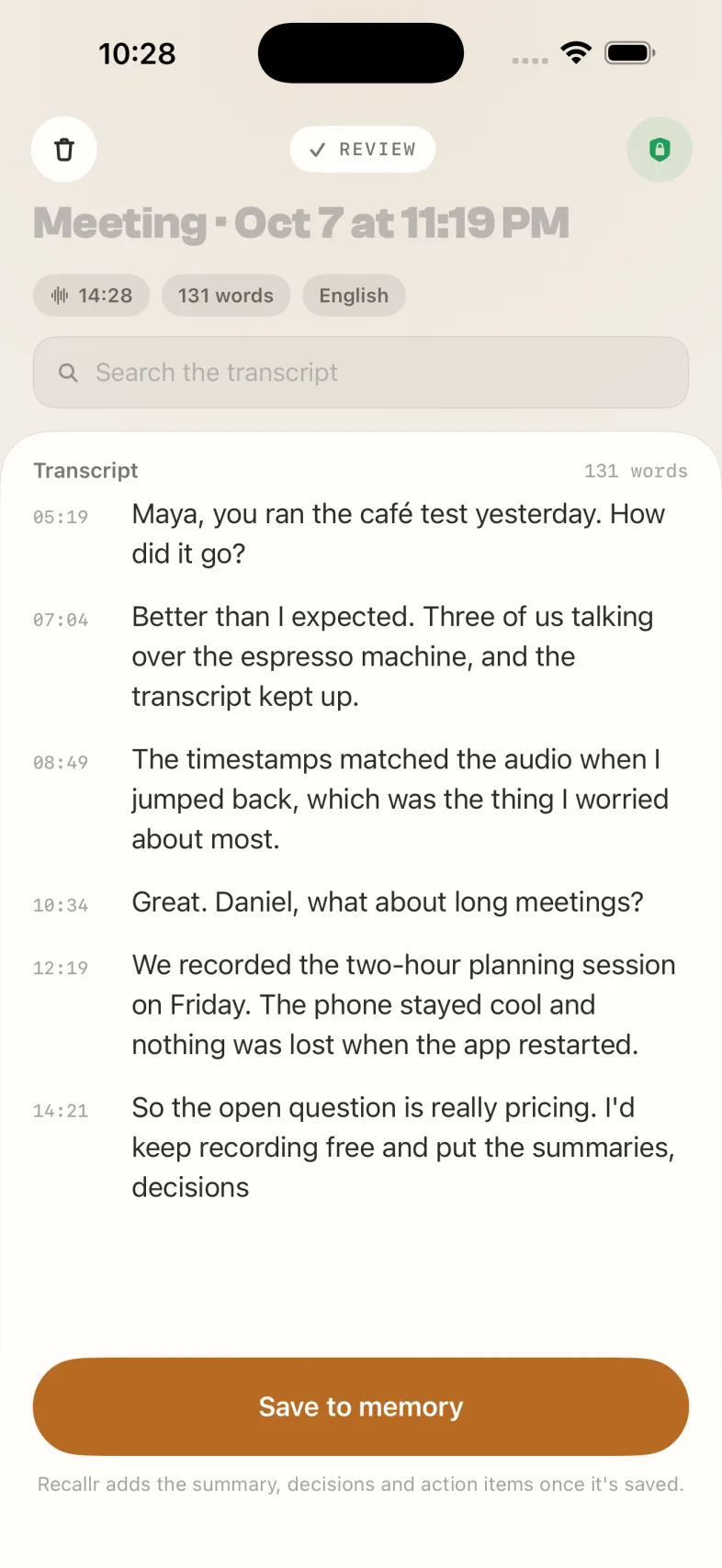
Xem lại cuộc họp trên iPhone: bản ghi, ô tìm kiếm và nút Lưu vào trí nhớ
iPhone · xem lạiTìm kiếm nội dung ghi âm, rồi lưu vào trí nhớ của bạn.
Cách nó hoạt động

Ba cách dùng giọng nói của bạn.

Trên iPhone, iPad và Mac, tất cả trong một trí nhớ.

Ghi âm cuộc họp

Trong phòng họp hay khi gọi điện. Đọc cùng lúc Recallr chuyển lời, rồi lưu lại vào trí nhớ.

  • iPhone và iPad: Ghi chú › Cuộc họp › Ghi âm cuộc họp.
  • Gọi trên Zoom, Meet, Teams hay FaceTime cũng được.
  • Bản ghi trực tiếp nhận diện từng người nói.
  • Dừng lại để xem tóm tắt, quyết định và ai làm gì.

Ghi chú bằng giọng nói

Ý tưởng khi đi dạo, danh sách khi đỗ xe. Nói ra và Recallr sẽ ghi lại, lưu giữ cho bạn.

  • Nói “Hey Siri, tạo ghi chú trong Recallr”.
  • Hoặc gửi cho Recallr một ghi chú giọng nói bạn đã có.
  • Được chuyển lời và lưu cùng các ghi chú khác của bạn.

Hỏi về nó sau

Mọi điều bạn nói đều được lưu vào trí nhớ, để bạn có thể hỏi lại bằng ngôn ngữ tự nhiên.

  • Hỏi trong bất kỳ cuộc trò chuyện nào: “Daniel đã nói gì về giá cả?”
  • Câu trả lời sẽ chỉ đúng khoảnh khắc nó xuất hiện.
  • Tìm kiếm bản ghi và nhảy đến phút bạn muốn.
Các câu hỏi

Tốt để biết.

Vẫn còn thắc mắc? Hỏi Recallr ở góc màn hình hoặc gửi thư tới support@recallr-ai.org.

01Recallr có ghi âm được cuộc gọi trên Zoom, Meet, Teams hay FaceTime không?

Có. Trên iPhone hoặc iPad, vào Ghi chú › Cuộc họp › Ghi âm cuộc họp để Recallr ghi lại phòng họp hoặc cuộc gọi. Trên Mac, chỉ cần kéo thả bản ghi âm vào biểu tượng Recallr trên thanh menu.

02Cuộc họp được ghi âm ở đâu?

Trên iPhone hoặc iPad, khi mọi người trò chuyện. Không gì rời khỏi thiết bị cho đến khi bạn lưu cuộc họp. Khi đã lưu, Recallr sẽ thêm tóm tắt, quyết định và việc cần làm.

03Bao gồm bao nhiêu cuộc họp và ghi chú giọng nói?

Gói miễn phí gồm 3 bản ghi cuộc họp và 10 ghi chú giọng nói mỗi tháng. Pro không giới hạn cả hai, ghi âm cuộc họp lên đến 500 MB.

04Mình có thể hỏi về một cuộc họp sau này không?

Có. Cuộc họp đã lưu sẽ được thêm vào trí nhớ của bạn cùng với bản ghi âm và tóm tắt, để bạn có thể hỏi về nó trong bất kỳ cuộc trò chuyện nào và nhận được câu trả lời kèm thời điểm chính xác.
Trí não AI cá nhân của bạn

Nói hôm nay.
Hỏi lại tháng sau.

Cuộc họp và ghi chú giọng nói, đều được ghi lại và lưu giữ cùng nhau.

Bắt đầu miễn phí. Không cần thẻ.